Domain schnäppchenkauf.de kaufen?
Wir ziehen mit dem Projekt
schnäppchenkauf.de um.
Sind Sie am Kauf der Domain
schnäppchenkauf.de interessiert?
domain@kv-gmbh.de · 0541-91531010
Domain schnäppchenkauf.de kaufen?
Wie installiere ich Snipping Tool?
Um das Snipping Tool auf einem Windows-Computer zu installieren, müssen Sie zuerst sicherstellen, dass es nicht bereits auf Ihrem System vorhanden ist. Geben Sie dazu "Snipping Tool" in die Windows-Suchleiste ein. Wenn es nicht gefunden wird, können Sie es über die Systemsteuerung unter "Programme und Funktionen" installieren. Klicken Sie auf "Windows-Funktionen aktivieren oder deaktivieren" und suchen Sie nach dem Snipping Tool. Aktivieren Sie das Kontrollkästchen neben dem Snipping Tool und klicken Sie auf "OK". Das Snipping Tool sollte nun auf Ihrem Computer installiert sein und kann über die Windows-Suche oder das Startmenü geöffnet werden. **
Warum funktioniert Snipping Tool nicht?
Warum funktioniert Snipping Tool nicht? Gibt es eine Fehlermeldung, die angezeigt wird? Hast du versucht, das Programm neu zu starten oder deinen Computer neu zu starten? Möglicherweise liegt das Problem an fehlenden Berechtigungen oder an einer beschädigten Datei. Hast du die neueste Version des Snipping Tools installiert? **

Ähnliche Suchbegriffe für Snipping
Top-Angebote
Produkte zum Begriff Snipping:
-
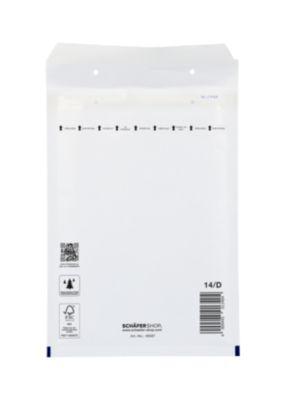
Sparangebot Leichte Luftpolstertaschen, 170x225mm, 2x100 St.mit 3-fach-Verschluss-System * hervorragender Produktschutz durch Luftpolsterfolie mit Sperrschicht gegen Luftverlust und ausgezeichneten Polstereigenschaften * Außen aus bestem unbeschichteten Kraftpapier * Innen Luftpolsterfolie aus Polyethylen * Problemlos trennbar in Papier und Folie durch patentiertes Produktionsverfahren * 3-faches Verschluss-System * Clip-Verschluss * Wiederverschluss durch Gegenbeschichtung * sicherer Selbstklebeverschluss * Aufreißfaden * geringes Eigengewicht spart Portokosten * Farbe: weiß * Format: A5 * Maße Innen: 150 x 215 mm * Maße Außen: 170 x 225 mm * Gewicht: 12 g * Inhalt: 2 x 100 Stück29,74 €*Versand: 5,89 €Sichere Weiterleitung zum Anbieter
-
Baumwollstoff-Mixpaket "Bremen" mit Preisvorteil, 6x 1mExklusiv von buttinette: Baumwollstoff-Mixpaket mit Preisvorteil, wie abgebildet. Paketinhalt: 6 m Baumwollstoff aus der Serie Lisa (je 1 m in den Farben: altrosa, ecru, pink, taupe, jade und jeansblau). Breite: 150 cm, Gewicht: ca. 140 g/m². Material: 100 % Baumwolle.34,00 €*Versand: 4,99 €Sichere Weiterleitung zum Anbieter
-
Baumwollstoff-Mixpaket "Danzig" mit Preisvorteil, 6x 1mExklusiv von buttinette: Baumwollstoff-Mixpaket mit Preisvorteil, wie abgebildet. Paketinhalt: 6 m Baumwollstoff aus der Serie Lisa (je 1 m in den Farben: flieder, natur, rosé, pastellgrün, lichtgrau und hellblau). Breite: 150 cm, Gewicht: ca. 140 g/m2. Material: 100 % Baumwolle.34,00 €*Versand: 4,99 €Sichere Weiterleitung zum Anbieter




-
Wie finde ich das Snipping Tool?
Das Snipping Tool ist eine integrierte Anwendung in Windows-Betriebssystemen, die es Benutzern ermöglicht, Screenshots zu erstellen. Um das Snipping Tool zu finden, können Sie einfach die Windows-Suche verwenden und nach "Snipping Tool" suchen. Alternativ können Sie auch auf das Startmenü klicken, "Alle Apps" auswählen und nach dem Snipping Tool suchen. Eine weitere Möglichkeit besteht darin, die Tastenkombination "Windows-Taste + Shift + S" zu verwenden, um das Snipping Tool schnell zu öffnen. Wenn Sie das Snipping Tool häufig verwenden, können Sie es auch an die Taskleiste oder den Desktop anheften, um einen schnellen Zugriff zu haben. **
-
Wie öffne ich das Snipping Tool?
Um das Snipping Tool zu öffnen, kannst du entweder die Windows-Suche verwenden und nach "Snipping Tool" suchen. Alternativ kannst du auch die Tastenkombination "Windows-Taste + Shift + S" drücken, um das Snipping Tool direkt zu öffnen. Eine weitere Möglichkeit ist, das Snipping Tool über das Startmenü unter "Windows-Zubehör" zu finden und von dort aus zu öffnen. Du kannst auch einen Rechtsklick auf die Taskleiste machen, "Neu" auswählen und dann "Snipping Tool" anklicken, um es zu öffnen. **
-
Wo werden Snipping Tool Bilder gespeichert?
Das Snipping Tool speichert standardmäßig die erstellten Bilder in der Zwischenablage. Wenn du ein Bild mit dem Snipping Tool aufgenommen hast, kannst du es in ein anderes Programm einfügen, z. B. in ein Bildbearbeitungsprogramm oder in ein Textverarbeitungsprogramm. Von dort aus kannst du das Bild dann speichern, wo du möchtest. Es gibt jedoch auch die Möglichkeit, die Einstellungen des Snipping Tools anzupassen, um die Bilder direkt an einem bestimmten Speicherort zu speichern. Hast du diese Einstellungen bereits geändert oder möchtest du wissen, wo die Standard-Speicherort für Snipping Tool Bilder ist? **
-
Was ist das Snipping Tool 3?
Das Snipping Tool 3 ist ein Bildschirmaufnahmeprogramm, das es Benutzern ermöglicht, Screenshots von ihrem Computerbildschirm zu erstellen. Es bietet verschiedene Aufnahmemodi wie Rechteck, Freiform, Fenster oder Vollbild. Mit dem Snipping Tool 3 können Benutzer ihre Screenshots bearbeiten, markieren und speichern, um sie später zu verwenden. Es ist ein nützliches Werkzeug für Präsentationen, Tutorials oder einfach nur zum Teilen von Bildschirminhalten. **

Wie benutze ich das Snipping Tool?
Um das Snipping Tool zu verwenden, öffne zuerst das Programm auf deinem Computer. Klicke dann auf "Neu" und wähle den Bereich aus, den du erfassen möchtest. Du kannst zwischen verschiedenen Arten von Ausschnitten wählen, z.B. Freihand, Rechteck oder Fenster. Nachdem du den gewünschten Bereich ausgewählt hast, kannst du den Ausschnitt speichern, kopieren oder markieren. Du kannst das Snipping Tool auch verwenden, um Notizen oder Markierungen auf dem Bildschirmausschnitt hinzuzufügen. **
Wie funktioniert Snipping Tool Windows 10?
Das Snipping Tool ist ein integriertes Programm in Windows 10, mit dem Benutzer Screenshots erstellen können. Um das Snipping Tool zu verwenden, öffnen Sie es entweder über die Suche in der Taskleiste oder über das Startmenü. Wählen Sie dann die Art des Screenshots aus, den Sie erstellen möchten (Vollbild, rechteckiger Ausschnitt, freie Form oder Fenster). Klicken Sie auf "Neu" und ziehen Sie den Cursor über den Bereich, den Sie erfassen möchten. Anschließend können Sie den Screenshot speichern, kopieren oder bearbeiten. **
Top-Angebote
Produkte zum Begriff Snipping:
-
SALE-Angebot: Bettdecke 135 x 200 cm + Kissen gratisTraumhafter Schlafkomfort im Set: Deine kuschelige Bettdecke inkl. GRATIS Kopfkissen! Verwandle dein Schlafzimmer in eine Wohlfühloase. Mit unserem hochwertigen Steppbett genießt du erholsame Nächte und ein perfekt abgestimmtes Schlaferlebnis. Das Beste daran: Beim Kauf der Bettdecke erhältst du das passende Kopfkissen (40 x 80 cm) völlig kostenlos dazu! Warum du dieses Set lieben wirst: Ideales Schlafklima: Die Bettdecke (135 x 200 cm) verfügt über eine moderne Klimafaser-Füllung. Dank der Wärmeklasse „Normal“ ist sie dein perfekter Begleiter für das ganze Jahr. Sanft zu deiner Haut: Der Bezug aus hochwertiger Microfaser fühlt sich wunderbar seidig an. Die elegante Wellensteppung verhindert das Verrutschen der Füllung. Hygiene leicht gemacht: Ideal für Hausstauballergiker! Das gesamte Set ist bei 60°C waschbar und trocknergeeignet. Durchdachte Details: Das Gratis-Kopfkissen kommt mit einem praktischen Reißverschluss zur individuellen Anpassung. Qualität aus Europa: Nachhaltig und hochwertig – hergestellt unter dem Standard "Made in EU". Produktdetails auf einen Blick: Merkmal Bettdecke Kopfkissen (GRATIS) Maße 135 x 200 cm 40 x 80 cm Material Bezug 100% Polyester (Microfaser) 100% Polyester (Microfaser) Füllung Klimafaser (800 g) Kunstfaser (370 g) Besonderheit Wellensteppung Reißverschluss Pflege 60°C Wäsche / Trockner 60°C Wäsche / Trockner Zertifizierung OEKO-TEX Standard 100 OEKO-TEX Standard 100 Gönn dir das Upgrade für dein Bett! Bestell jetzt und sichere dir das komfortable Kopfkissen als Geschenk dazu. Für einen Schlaf, nach dem du dich morgens endlich richtig erholt fühlst. Verantwortliche Person für die EU: Verantwortlich für dieses Produkt ist der in der EU ansässige Wirtschaftsakteur: Verkäufername: BeCo Matratzen GmbH & Co.KGDaimlerstr. 16, 32312 Lübbecke, Deutschlandbeco@beco-gmbh.deSie finden den für das Produkt verantwortlichen Wirtschaftsakteur auch auf dem jeweiligen Produkt bzw. der Verpackung oder in einer dem jeweiligen Produkt beigefügten Unterlage.24,97 €*Versand: 0,00 €Sichere Weiterleitung zum Anbieter
-
Sparangebot Leichte Luftpolstertaschen, 200x275mm, 2x100 Stückmit 3-fach-Verschluss-System * hervorragender Produktschutz durch Luftpolsterfolie mit Sperrschicht gegen Luftverlust und ausgezeichneten Polstereigenschaften * Außen aus bestem unbeschichteten Kraftpapier * Innen Luftpolsterfolie aus Polyethylen * Problemlos trennbar in Papier und Folie durch patentiertes Produktionsverfahren * 3-faches Verschluss-System * Clip-Verschluss * Wiederverschluss durch Gegenbeschichtung * sicherer Selbstklebeverschluss * Aufreißfaden * geringes Eigengewicht spart Portokosten * Farbe: weiß * Format: A5 * Maße Innen: 180 x 265 mm * Maße Außen: 200 x 275 mm * Gewicht: 17 g * Inhalt: 2 x 100 Stück40,45 €*Versand: 5,89 €Sichere Weiterleitung zum Anbieter
-
Sparangebot Leichte Luftpolstertaschen, 170x225mm, 2x100 St.mit 3-fach-Verschluss-System * hervorragender Produktschutz durch Luftpolsterfolie mit Sperrschicht gegen Luftverlust und ausgezeichneten Polstereigenschaften * Außen aus bestem unbeschichteten Kraftpapier * Innen Luftpolsterfolie aus Polyethylen * Problemlos trennbar in Papier und Folie durch patentiertes Produktionsverfahren * 3-faches Verschluss-System * Clip-Verschluss * Wiederverschluss durch Gegenbeschichtung * sicherer Selbstklebeverschluss * Aufreißfaden * geringes Eigengewicht spart Portokosten * Farbe: weiß * Format: A5 * Maße Innen: 150 x 215 mm * Maße Außen: 170 x 225 mm * Gewicht: 12 g * Inhalt: 2 x 100 Stück29,74 €*Versand: 5,89 €Sichere Weiterleitung zum Anbieter
-
Wie installiere ich Snipping Tool?
Um das Snipping Tool auf einem Windows-Computer zu installieren, müssen Sie zuerst sicherstellen, dass es nicht bereits auf Ihrem System vorhanden ist. Geben Sie dazu "Snipping Tool" in die Windows-Suchleiste ein. Wenn es nicht gefunden wird, können Sie es über die Systemsteuerung unter "Programme und Funktionen" installieren. Klicken Sie auf "Windows-Funktionen aktivieren oder deaktivieren" und suchen Sie nach dem Snipping Tool. Aktivieren Sie das Kontrollkästchen neben dem Snipping Tool und klicken Sie auf "OK". Das Snipping Tool sollte nun auf Ihrem Computer installiert sein und kann über die Windows-Suche oder das Startmenü geöffnet werden. **
-
Warum funktioniert Snipping Tool nicht?
Warum funktioniert Snipping Tool nicht? Gibt es eine Fehlermeldung, die angezeigt wird? Hast du versucht, das Programm neu zu starten oder deinen Computer neu zu starten? Möglicherweise liegt das Problem an fehlenden Berechtigungen oder an einer beschädigten Datei. Hast du die neueste Version des Snipping Tools installiert? **
-
Wie finde ich das Snipping Tool?
Das Snipping Tool ist eine integrierte Anwendung in Windows-Betriebssystemen, die es Benutzern ermöglicht, Screenshots zu erstellen. Um das Snipping Tool zu finden, können Sie einfach die Windows-Suche verwenden und nach "Snipping Tool" suchen. Alternativ können Sie auch auf das Startmenü klicken, "Alle Apps" auswählen und nach dem Snipping Tool suchen. Eine weitere Möglichkeit besteht darin, die Tastenkombination "Windows-Taste + Shift + S" zu verwenden, um das Snipping Tool schnell zu öffnen. Wenn Sie das Snipping Tool häufig verwenden, können Sie es auch an die Taskleiste oder den Desktop anheften, um einen schnellen Zugriff zu haben. **
-
Wie öffne ich das Snipping Tool?
Um das Snipping Tool zu öffnen, kannst du entweder die Windows-Suche verwenden und nach "Snipping Tool" suchen. Alternativ kannst du auch die Tastenkombination "Windows-Taste + Shift + S" drücken, um das Snipping Tool direkt zu öffnen. Eine weitere Möglichkeit ist, das Snipping Tool über das Startmenü unter "Windows-Zubehör" zu finden und von dort aus zu öffnen. Du kannst auch einen Rechtsklick auf die Taskleiste machen, "Neu" auswählen und dann "Snipping Tool" anklicken, um es zu öffnen. **
Ähnliche Suchbegriffe für Snipping
-
Baumwollstoff-Mixpaket "Bremen" mit Preisvorteil, 6x 1mExklusiv von buttinette: Baumwollstoff-Mixpaket mit Preisvorteil, wie abgebildet. Paketinhalt: 6 m Baumwollstoff aus der Serie Lisa (je 1 m in den Farben: altrosa, ecru, pink, taupe, jade und jeansblau). Breite: 150 cm, Gewicht: ca. 140 g/m². Material: 100 % Baumwolle.34,00 €*Versand: 4,99 €Sichere Weiterleitung zum Anbieter
-
Baumwollstoff-Mixpaket "Danzig" mit Preisvorteil, 6x 1mExklusiv von buttinette: Baumwollstoff-Mixpaket mit Preisvorteil, wie abgebildet. Paketinhalt: 6 m Baumwollstoff aus der Serie Lisa (je 1 m in den Farben: flieder, natur, rosé, pastellgrün, lichtgrau und hellblau). Breite: 150 cm, Gewicht: ca. 140 g/m2. Material: 100 % Baumwolle.34,00 €*Versand: 4,99 €Sichere Weiterleitung zum Anbieter
-
Günstig & gutGünstig & gut , Bedingt durch die massiven Teuerungen müssen viele Menschen sparen. Davon sind junge Familien gleichermaßen wie Pensionisten, Studenten oder Geringverdiener betroffen. Trotz gestiegener Lebensmittelpreise ist es dennoch möglich, gut und preiswert zu kochen. Im vorliegenden Buch finden sich rund 120 Rezepte für Suppen und Eintöpfe, für pikante Kürbis-Fleischbällchen, Putencurry, Champignonkuchen, herzhafte Strudel oder Nudel-Gerichte, für süße Hauptspeisen wie Schmarren, Scheiterhaufen, Schoko-Topfenknödel, sowie für Brot und Kleingebäck. Jedes Rezept wurde mehrfach getestet und ist absolut gelingsicher! , Zündvorrichtungen > Zünd- & Glühanlagen , Erscheinungsjahr: 20240823, Produktform: Leinen, Redaktion: Gimbutyte, Joana, Seitenzahl/Blattzahl: 144, Keyword: Rezepte wenig Geld; billig kochen; billige Gerichte; billige Rezepte; einfache Rezepte; erprobte Rezepte; gar es ohne Bares; gelingsichere Rezepte; gutes preiswertes Essen; günstig kochen; günstige Eintöpfe; günstige Gerichte; günstige Hauptspeisen; günstige Rezepte; günstige Suppen; günstige süße Hauptspeisen; günstiges Brot und Gebäck; günstiges Essen; günstiges Essen für jeden Tag; kochen mit wenig Geld; kochen ohne Kohle; preisewerte Gerichte für jeden Tag; preiswert kochen; preiswerte Aufläufe; preiswerte Eintöpfe; preiswerte Hauptspeisen; preiswerte Kartoffelgerichte; preiswerte Knödel; preiswerte Nudelgerichte; preiswerte One-Pot-Gerichte; preiswerte Rezepte, Fachschema: Kochen / Preisgünstig Kochen~Kochen / Allgemeines Kochbuch, Grundwissen~Kochen / Dessert, Süßspeise, Konfitüre, Konfekt, Fachkategorie: Kochen und Rezepte allgemein~Preisgünstig Kochen~Kochen: Hauptgerichte~Kochen: Desserts, Warengruppe: HC/Themenkochbücher, UNSPSC: 49019900, Warenverzeichnis für die Außenhandelsstatistik: 49019900, Länge: 246, Breite: 172, Höhe: 13, Gewicht: 492, Produktform: Gebunden, Genre: Sachbuch/Ratgeber,20,00 €*Versand: 0,00 €Sichere Weiterleitung zum Anbieter
-
Wo werden Snipping Tool Bilder gespeichert?
Das Snipping Tool speichert standardmäßig die erstellten Bilder in der Zwischenablage. Wenn du ein Bild mit dem Snipping Tool aufgenommen hast, kannst du es in ein anderes Programm einfügen, z. B. in ein Bildbearbeitungsprogramm oder in ein Textverarbeitungsprogramm. Von dort aus kannst du das Bild dann speichern, wo du möchtest. Es gibt jedoch auch die Möglichkeit, die Einstellungen des Snipping Tools anzupassen, um die Bilder direkt an einem bestimmten Speicherort zu speichern. Hast du diese Einstellungen bereits geändert oder möchtest du wissen, wo die Standard-Speicherort für Snipping Tool Bilder ist? **
-
Was ist das Snipping Tool 3?
Das Snipping Tool 3 ist ein Bildschirmaufnahmeprogramm, das es Benutzern ermöglicht, Screenshots von ihrem Computerbildschirm zu erstellen. Es bietet verschiedene Aufnahmemodi wie Rechteck, Freiform, Fenster oder Vollbild. Mit dem Snipping Tool 3 können Benutzer ihre Screenshots bearbeiten, markieren und speichern, um sie später zu verwenden. Es ist ein nützliches Werkzeug für Präsentationen, Tutorials oder einfach nur zum Teilen von Bildschirminhalten. **
-
Wie benutze ich das Snipping Tool?
Um das Snipping Tool zu verwenden, öffne zuerst das Programm auf deinem Computer. Klicke dann auf "Neu" und wähle den Bereich aus, den du erfassen möchtest. Du kannst zwischen verschiedenen Arten von Ausschnitten wählen, z.B. Freihand, Rechteck oder Fenster. Nachdem du den gewünschten Bereich ausgewählt hast, kannst du den Ausschnitt speichern, kopieren oder markieren. Du kannst das Snipping Tool auch verwenden, um Notizen oder Markierungen auf dem Bildschirmausschnitt hinzuzufügen. **
-
Wie funktioniert Snipping Tool Windows 10?
Das Snipping Tool ist ein integriertes Programm in Windows 10, mit dem Benutzer Screenshots erstellen können. Um das Snipping Tool zu verwenden, öffnen Sie es entweder über die Suche in der Taskleiste oder über das Startmenü. Wählen Sie dann die Art des Screenshots aus, den Sie erstellen möchten (Vollbild, rechteckiger Ausschnitt, freie Form oder Fenster). Klicken Sie auf "Neu" und ziehen Sie den Cursor über den Bereich, den Sie erfassen möchten. Anschließend können Sie den Screenshot speichern, kopieren oder bearbeiten. **
* Alle Preise verstehen sich inklusive der gesetzlichen Mehrwertsteuer und ggf. zuzüglich Versandkosten. Die Angebotsinformationen basieren auf den Angaben des jeweiligen Shops und werden über automatisierte Prozesse aktualisiert. Eine Aktualisierung in Echtzeit findet nicht statt, so dass es im Einzelfall zu Abweichungen kommen kann. ** Hinweis: Teile dieses Inhalts wurden von KI erstellt.